Para emitir um CT-e, inicie no atalho Digitar CT-e ou pelo menu Documentos Fiscais > CT-e > Novo.

1.Documentos
Informe os documentos relacionados, valor da carga e produto predominante.
Caso preferir importar o arquivo .XML o sistema irá identificar automaticamente os dados da carga, faturamento e tipo de operação.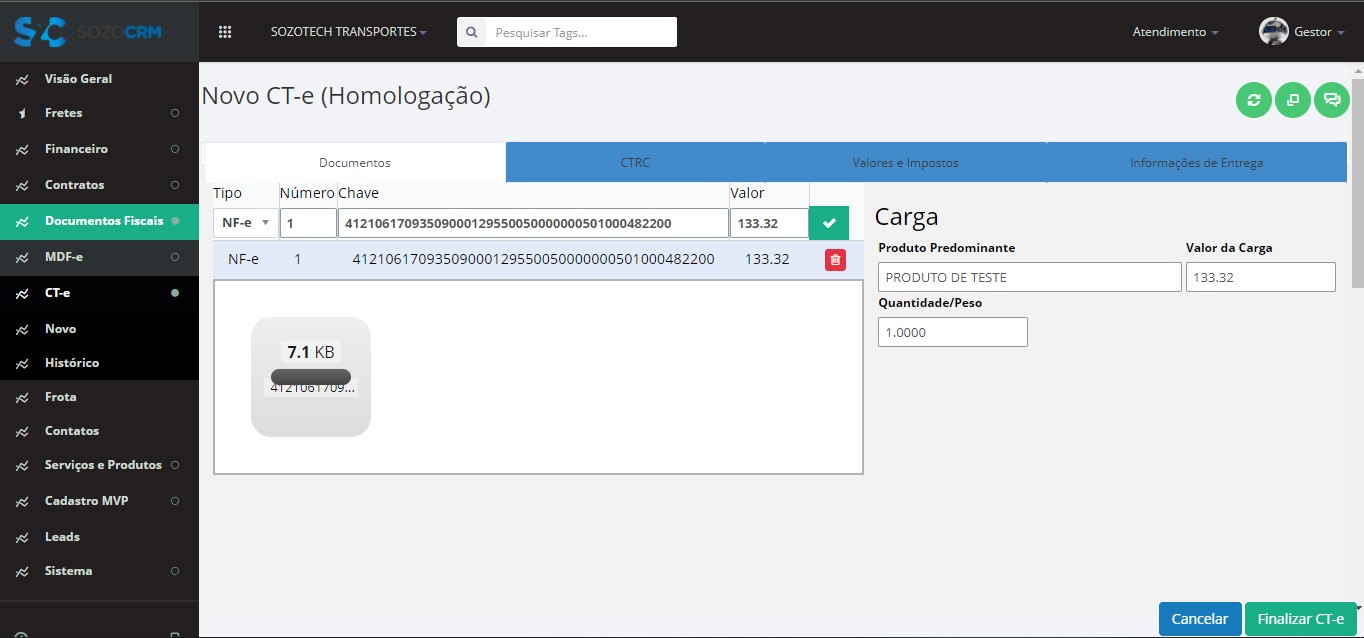
2.CTRC
Informe os dados do contrato/carta frete.
Orçamento de frete: Caso exista cotação anterior, selecione para efetivar um CT-e com os dados pré-lançados.
Transportador MVP: Selecione o conjunto transportador de carga. Preencherá os dados de Motorista, Veículos e Proprietário abaixo.
Remetente: Remetente do frete.
Destinatário: Destinatário do frete.
Faturar para: Para qual empresa será faturado e gerado dados financeiros.
Tomador: Tomador do documento fiscal, será preenchido automaticamente de acordo com a operação e outros parâmetros do lançamento atual.
Tipo de serviço: Tipo do CT-e.
Serviço: Serviço Normal, Subcontratação, Redespacho ou Multimodal.
Escolha a rota: Selecione ou cadastre uma nova ROTA DE TRANSPORTE, também pode ser alterado em Sistema > Configurações de Operações > Rotas de Transporte.
3.VALORES E IMPOSTOS
Preencha os dados da Prestação de Serviço, valores de carreto e opcionais.
Os parâmetros serão calculados de acordo com as alíquotas parametrizadas em Sistema > Configurações de Operações > Parâmetros de Frete.
Os dados são preenchidos automaticamente de acordo com o definido na rota selecionada, caso exista divergência, os campos são de livre edição.
Valores do serviço: Podem ser alterados manualmente.
Impostos: Calculados de acordo com os parâmetros e rota selecionada.
Averbação de seguro: A averbação é automática, porém pode ser informada manualmente ou no caso de Subcontratação, ler do documento originário. Caso seja necessário configurar esta etapa, altere em: Sistema > Configurações de Operações > Averbação de Seguro Automática.
Carreto: Valores do carreto para cálculos de impostos e financeiros.
3.INFORMAÇÕES DE ENTREGA
Informações complementares e de entrega.
Data prevista: Conforme o nome, data prevista de entrega da carga e finalização do CT-e.
Rota: Dados informativos sobre a rota e conferência, preenchimento automático.
Retirada: Permitir ou não retirada da mercadoria.
Detalhes: Informações opcionais para retirada de mercadoria.
Clique em "Finalizar CT-e"
Você pode clicar em EMITIR para enviar para autorização na SEFAZ ou selecionar DEPOIS para autorizar posteriormente.
Caso tenha enviado para autorização, aguarde a comunicação conforme a tela 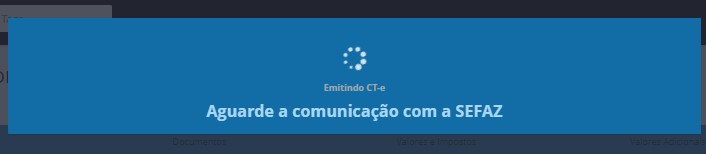
Ao finalizar com sucesso, você receberá o retorno de CT-e Autorizado conforme a imagem abaixo, contendo Chave, Protocolo de averbação e informações necessárias.
Gerar MDF-e: O sistema gerará automaticamente o MDF-e com os dados do CT-e.
Imprimir CT-e: Exibe e imprime a DACTe, formato impresso do CT-e.
Imprimir Recibo: Imprime o Recibo de frete ou Contrato de Frete, conforme deve ser configurado em Sistema > Configurações de Operações > Contrato de Frete.
Fechar: Fecha a tela e inicia uma nova digitação de CT-e.

Caso receba uma tela em vermelho, consulte nossa tabela de ERROS DE CT-e